Clips aus YouTube-Videos erstellen: Der Repurposing-Leitfaden
Erfahre, wie du Clips aus YouTube-Videos erstellst – mit nativen Tools, Schnittprogrammen und KI für automatisches Reframing und Untertitel.
Aktualisiert am Von ClipFlap editorial team
Die Produktion von Long-Form-Videos erfordert enormen Aufwand: von der Recherche und dem Skript über das Ausleuchten des Sets bis hin zu Aufnahme und Feinschnitt. Doch das Veröffentlichen einer 45-minütigen Podcast-Episode oder eines ausführlichen Tutorials auf deinem Kanal ist oft erst der Anfang des Distributionszyklus. Wenn du neue Zielgruppen auf mobil optimierten Feeds erreichen willst, ist es eine unverzichtbare redaktionelle Kernkompetenz zu wissen, wie du Clips aus YouTube-Videos erstellen kannst, die du bereits produziert hast.
Indem du pointierte, eigenständige Highlights herausschneidest, kannst du bestehenden YouTube-Content ohne kompletten Neudreh auf Plattformen wie YouTube Shorts, TikTok und Instagram Reels wiederverwenden. Ein willkürliches 30-Sekunden-Segment einfach blind abzuschneiden, funktioniert jedoch selten. Du brauchst einen strukturierten Workflow, der den narrativen Kontext bewahrt, horizontales Rohmaterial für Hochkant-Displays anpasst und präzise Untertitel liefert.
Dieser Leitfaden stellt drei bewährte Methoden vor, um Clips aus deinen eigenen YouTube-Videos zu schneiden, beleuchtet wichtige Reframing-Techniken und bietet dir eine Checkliste zur Qualitätskontrolle vor dem Veröffentlichen.
Die gängigen Methoden im Überblick: So schneidest du YouTube-Clips
Das Extrahieren von Kurzformat-Highlights aus deinem Ausgangsmaterial lässt sich in der Praxis in drei Workflows unterteilen. Jeder Ansatz eignet sich für unterschiedliche Produktionsvolumina, technische Ansprüche und Distributionsstrategien.
- Native Plattform-Tools: Schnelle, unkomplizierte Werkzeuge direkt in YouTube Studio oder der mobilen YouTube-App, um Shorts direkt auf der Plattform aus bestehenden Videos zu erstellen.
- Klassische Schnittprogramme (NLEs): Professionelle Desktop-Software wie Adobe Premiere Pro, DaVinci Resolve oder Final Cut Pro, die dir volle Kontrolle über Schnitte, Farbkorrektur und Bildausschnitte auf Pixelebene bietet.
- KI-gestützte Workflows: Spezialisierte Softwarelösungen, die auf transkriptbasierte Highlight-Erkennung, automatisches Sprecher-Tracking und dynamische Untertitel setzen, um die Skalierung von Repurposing-Prozessen zu vereinfachen.
Welcher Weg für dich der richtige ist, hängt davon ab, ob du nur einen schnellen Teaser für eine einzelne Plattform suchst, einen komplexen Multikamera-Schnitt planst oder eine wiederholbare Pipeline brauchst, um regelmäßig Clips aus deinem YouTube-Archiv zu ziehen.
Methode 1: Schnelle Shorts mit den nativen YouTube-Tools erstellen
Wenn dein Hauptziel darin besteht, mobile YouTube-Zuschauer direkt auf ein bestehendes Langformat-Video auf deinem Kanal weiterzuleiten, bietet YouTube dafür integrierte Werkzeuge.
So funktioniert der native Ablauf auf dem Smartphone
In der YouTube-App können Creator bei ihren eigenen hochgeladenen Langvideos direkt unter dem Videoplayer auf die Schaltfläche Remix tippen:
- Wähle Remix und tippe auf Zu einem Short machen.
- Nutze den Schieberegler auf der Zeitleiste, um einen Ausschnitt von bis zu 60 Sekunden festzulegen.
- Passe das Zuschneidefenster an, um die handelnde Person sauber im vertikalen 9:16-Ausschnitt zu platzieren.
- Füge bei Bedarf direkt in der App Textelemente oder Filter hinzu und lade das Short hoch.
Vorteile und Grenzen dieser Methode
Dieser Weg erfordert weder externe Videodateien noch separate Schnittsoftware. Das erstellte Short enthält automatisch eine anklickbare Verlinkung, die Zuschauer direkt zum vollständigen Originalvideo führt.
Allerdings hat das native Tool klare Nachteile: Du kannst den gerenderten Clip nicht ohne Weiteres ohne YouTube-Branding exportieren, um ihn nativ auf anderen Plattformen zu posten. Zudem sind die typografischen Möglichkeiten für Untertitel stark limitiert, und das dynamische Reframing bei Szenen mit mehreren Sprechern erfordert im kleinen Vorschaufenster viel mühsame Handarbeit.
Methode 2: Manuelles Clipping in klassischer Desktop-Schnittsoftware
Wenn visuelle Präzision, ein einheitliches Markenlayout und feinteilige Kontrolle über Tonspuren im Vordergrund stehen, bleibt der manuelle Schnitt in einem NLE (Non-Linear Editor) der professionelle Standard.
Schritt-für-Schritt-Workflow am Desktop
- Quelldatei bereitstellen: Statt komprimierte Clips aus dem Web herunterzuladen, verwende deine originale Master-Exportdatei oder lade deine hochauflösende Originaldatei über YouTube Studio herunter.
- Vertikale Timeline anlegen: Erstelle ein neues Projekt mit einer Timeline im Seitenverhältnis 9:16 (in der Regel 1080x1920 Pixel).
- Highlight isolieren: Scrolle durch das Material, um eine in sich geschlossene Aussage zu finden. Ein überzeugender Clip benötigt eine starke Hook in den ersten drei Sekunden und eine klare inhaltliche Auflösung am Ende.
- Vertikales Reframing anwenden: Horizontales 16:9-Material füllt einen 9:16-Ausschnitt nicht automatisch. Du musst das Bild skalieren und Keyframes für die horizontale Position setzen, um der sprechenden Person zu folgen – oder ein Split-Screen-Layout anlegen, das mehrere Sprecher oder visuelle Einblendungen übereinander anordnet.
- Untertitel generieren: Nutze die automatische Transkriptionsfunktion deines Schnittprogramms, um Untertitel zu erstellen, und optimiere anschließend Zeilenumbrüche und Schriftart für optimale Lesbarkeit auf Mobilgeräten.
Manuelles Schneiden garantiert uneingeschränkte kreative Freiheit. Stellt man jedoch den Zeitaufwand gegenüber, stundenlanges Material nach Kernaussagen zu durchsuchen und Sprecherbewegungen über Dutzende Clips hinweg per Keyframe manuell nachzuführen, stößt man schnell an zeitliche Grenzen.
Methode 3: KI-gestützte Workflows für transkriptbasiertes Clipping
Creator und Produktionsteams, die regelmäßig Podcasts, Webinare oder Interviews veröffentlichen, geraten beim Sichten und Formatieren von Rohmaterial oft in einen zeitlichen Engpass. KI-gestützte Systeme lösen dieses Problem, indem sie das gesprochene Transkript analysieren, statt vom Editor zu verlangen, die Timeline stundenlang manuell zu durchforsten.
Plattformen wie ClipFlap ermöglichen es, lange Video- und Podcastaufnahmen hochzuladen und daraus passende vertikale Videoausschnitte generieren zu lassen. In unserer Anleitung dazu, wie man YouTube-Videos mit KI clippt, zeigen wir im Detail, wie moderne Sprachmodelle thematische Diskussionsstränge, Frage-Antwort-Muster und strukturierte Argumente im Video erkennen.
Klassischer NLE-Workflow: [Ganzes Video sichten] -> [Manueller Schnitt] -> [Keyframe-Reframing] -> [Untertitel per Hand]
KI-gestützter Workflow:   [Transkript-Indexierung] -> [Segmentvorschläge] -> [Automatisches Reframing] -> [Review & Export]
Diese Tools unterstützen dich bei drei wesentlichen Arbeitsschritten:
- Transkriptbasierte Highlight-Auswahl: Durch das Durchsuchen des geschriebenen Texts lassen sich pointierte Passagen präzise ansteuern, ohne das gesamte Video abspielen zu müssen.
- Automatisiertes Reframing: Visuelle Tracking-Algorithmen erkennen das Gesicht des aktiven Sprechers und halten die Person im 9:16-Fokus, ganz ohne manuelles Keyframing.
- Wortgenaue Untertitel: Das gesprochene Wort wird synchron auf dem Bildschirm eingeblendet – passend zum schnellen Konsumverhalten in Short-Form-Feeds.
Auch wenn moderne Software den Zuschnitt massiv beschleunigt, bleibt die menschliche Endkontrolle unverzichtbar. Ein Algorithmus kann komödiantisches Timing, sprachliche Nuancen oder Markenrichtlinien nicht fehlerfrei bewerten. Betrachte automatisch generierte Abschnitte stets als fundierten Rohschnitt, der vor der Veröffentlichung ein redaktionelles Review benötigt.
Wichtige Anpassungen nach dem Schnitt: Reframing und Untertitel
Unabhängig davon, mit welchem Tool du deine YouTube-Videos zuschneidest: Das Rohsegment muss fast immer nachbearbeitet werden, bevor es fit für Social Media ist.
Perfektes 9:16-Reframing für Hochkantformate
Die Umwandlung von Querformat- in Hochkantvideos ist eine geometrische Herausforderung. Schneidest du in ein 16:9-Bild hinein, gehen etwa zwei Drittel der horizontalen Bildfläche verloren.
- Einzelporträts: Halte die Augenlinie der sprechenden Person im oberen Drittel des vertikalen Bildausschnitts. Zu viel Leerraum über dem Kopf lässt das Video auf kleinen Smartphone-Displays unausgewogen wirken.
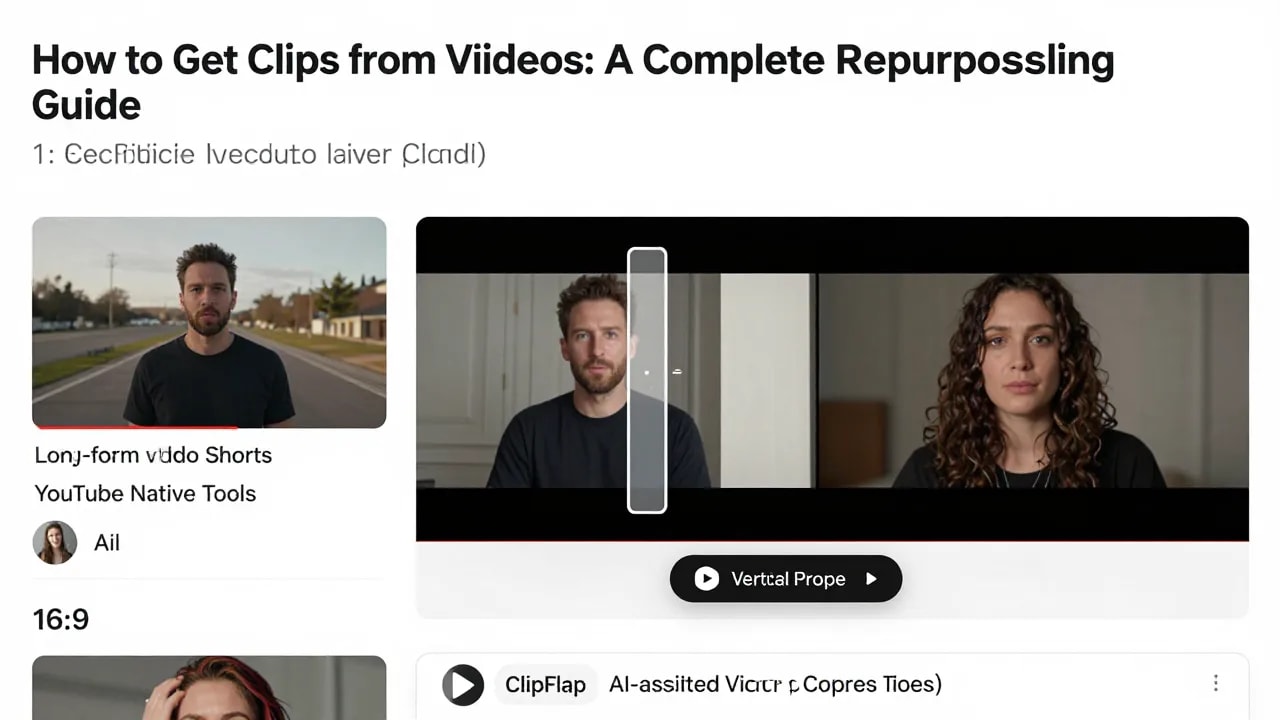
- Interviews mit mehreren Personen: Vermeide es, das Video einfach mit schwarzen Balken oben und unten einzupassen (Letterboxing). Setze stattdessen auf Split-Screens, bei denen die Beteiligten übereinander angeordnet sind, oder wechsle den Bildausschnitt dynamisch je nachdem, wer gerade spricht.
Wortgenaue Untertitel einbinden
Ein beträchtlicher Teil der Kurzvideos in sozialen Netzwerken wird stumm konsumiert. Präzise, lippensynchrone Untertitel sorgen dafür, dass deine Kernbotschaft auch ohne Ton sofort ankommt.
- Halte Untertitelzeilen kurz (ideal sind zwei bis vier Wörter gleichzeitig), damit der Text nicht das Gesicht der Person verdeckt.
- Achte auf starken Kontrast zwischen Schrift und Videohintergrund, beispielsweise durch dezente Schlagschatten oder Textboxen.
- Kontrolliere Fachbegriffe, Eigennamen von Gästen und branchenspezifischen Jargon, da automatisierte Transkriptionsdienste diese gelegentlich falsch schreiben.
Den eigenständigen Kontext bewahren
Wenn du eine Sequenz aus einer längeren Diskussion heraustrennst, darf der Ausschnitt die ursprüngliche Aussage nicht verfälschen. Ein gelungener Clip funktioniert als eigenständige Mikro-Erzählung: Er stellt eine Ausgangsfrage oder These vor, untermauert diese mit einem Beispiel und endet mit einem klaren Fazit oder einem handfesten Ratschlag.
Kriterien für die Wahl deines Workflows
Um zu entscheiden, welcher Workflow für deine Produktion am besten geeignet ist, kannst du dich an folgender Übersicht orientieren:
| Kriterium | Native YouTube-Tools | Klassisches NLE (Premiere/Resolve) | KI-Workflows (z. B. ClipFlap) |
|---|---|---|---|
| Hauptsächlicher Output | Nur YouTube Shorts | Plattformunabhängige Masterdateien | Vertikale Multi-Plattform-Clips |
| Zeitaufwand | Sehr gering (mobil) | Hoch (mehrere Stunden pro Batch) | Moderat (fokusbasiertes Review) |
| Reframing-Flexibilität | Einfacher manueller Bildausschnitt | Volle Kontrolle über Keyframes | Automatisiertes Face-Tracking |
| Untertitel-Anpassung | Kaum Styling-Optionen | Umfassende typografische Kontrolle | Dynamische, wortgenaue Vorlagen |
| Optimal für | Solo-Creator für schnellen Kanaltraffic | Komplexe Edits, Agenturen, Teams | Regelmäßige Podcasts, Webinare, Talks |
Wer gelegentlich spontane Solo-Vlogs veröffentlicht, kommt mit den nativen Remix-Tools von YouTube meist völlig aus. Wer jedoch einen wöchentlichen Video-Podcast betreibt, findet in einem dedizierten YouTube Clip Maker eine wesentlich skalierbarere Lösung für die regelmäßige Content-Zweitverwertung.
Checkliste: So überprüfst du Clips vor dem Upload
Gehe vor dem Veröffentlichen deiner Clips diese Checkliste durch, um maximale Verweildauern zu erzielen und redaktionelle Fehler auszuschließen:
- Sitzt die Hook (0–3 Sekunden)? Steigt der Clip ohne Füllwörter wie „ähm“ oder „wie ich vorhin meinte“ direkt mit dem zentralen Problem, einer pointierten Aussage oder einer spannenden Frage ein?
- Ist die sprechende Person im Bild zentriert? Bleibt der Bildausschnitt auch bei Gestiken und Körperbewegungen stabil im 9:16-Rahmen, ohne dass das Gesicht abgeschnitten wird?
- Stimmen die Untertitel? Sind alle Namen, Fachausdrücke und Markenbezeichnungen im Transkript orthografisch korrekt?
- Werden UI-Sicherheitszonen beachtet? Liegen wichtige visuelle Elemente – wie Mundbewegungen oder Untertitel – außerhalb von Plattform-Icons (wie der TikTok-Interaktionsleiste oder dem Beschreibungstext bei Instagram)?
- Bleibt der inhaltliche Kontext gewahrt? Gibt das Segment die Kernaussage des Gesamtvideos unverfälscht wieder, ohne Gegenargumente unzulässig wegzulassen?
Wenige Minuten für diesen Feinschliff schützen vor peinlichen Transkriptionsfehlern und sorgen dafür, dass dein Clip im Feed echten Mehrwert stiftet.
Häufig gestellte Fragen (FAQ)
Darf ich jedes beliebige Video auf YouTube clippen?
Nein. Du solltest grundsätzlich nur Clips aus Inhalten erstellen und veröffentlichen, die du selbst gedreht hast oder für die du die ausdrücklichen Verwertungsrechte besitzt. Das ungefragte Schneiden fremder Videos kann zu Copyright-Strikes, Content-ID-Meldungen oder rechtlichen Abmahnungen wegen Urheberrechtsverletzungen führen.
Wie lang sollte ein Clip aus einem längeren YouTube-Video sein?
Für vertikale Plattformen wie Shorts, Reels und TikTok gelten Längen zwischen 30 und 60 Sekunden als optimal. Dieser Zeitrahmen reicht aus, um Kontext aufzubauen und eine Pointe oder Lösung verständlich zu vermitteln, während gleichzeitig die Durchsehquote hoch bleibt.
Warum ist ein manuelles Review bei KI-Clipping-Tools unverzichtbar?
KI-Lösungen erkennen Sprache und Gesichter sehr zuverlässig, können aber subtilen Humor, Sarkasmus oder redaktionelle Schwerpunkte nicht fundiert beurteilen. Eine Person sollte immer prüfen, ob Start- und Endpunkt im Gesprächskontext Sinn ergeben und die Untertitel exakt stimmen.
Wie halte ich Sprecher beim Umwandeln von 16:9 auf 9:16 im Bild?
In herkömmlichen Schnittprogrammen setzt du dazu manuelle Keyframes auf der horizontalen X-Achse der Video-Position, sobald sich die Person bewegt. Bei KI-gestützten Repurposing-Tools analysieren Computer-Vision-Algorithmen das Videobild und zentrieren den Ausschnitt automatisch auf die jeweils aktive Person.
Etabliere einen effizienten Video-Repurposing-Prozess
Bestehende Langformate neu aufzubereiten, ist eine der nachhaltigsten Methoden, um plattformübergreifend Reichweite aufzubauen, ohne im Produktionsalltag auszubrennen. Indem du transkriptbasierte Vorauswahl mit sorgfältiger redaktioneller Prüfung kombinierst, verleihst du deinen besten Inhalten zusätzliche Sichtbarkeit.
Wenn du lange Videoaufnahmen, Interviews und Vorträge zeitsparend in ansprechende Hochkant-Highlights mit automatischem Reframing und dynamischen Untertiteln verwandeln möchtest, teste den ClipFlap KI-Clip-Generator und optimiere deinen Workflow noch heute.
Probiere es mit deiner eigenen Folge
10 Minuten Verarbeitung kostenlos, ohne Kreditkarte. Die Dauer hängt von der Videolänge und der Warteschlange ab; prüfe jeden Clip vor dem Veröffentlichen.