Come Creare Clip da Video YouTube: Guida Completa al Repurposing
Scopri come creare clip da video YouTube con strumenti nativi, software di montaggio e intelligenza artificiale per adattare i tuoi contenuti in verticale.
Aggiornato il Di ClipFlap editorial team
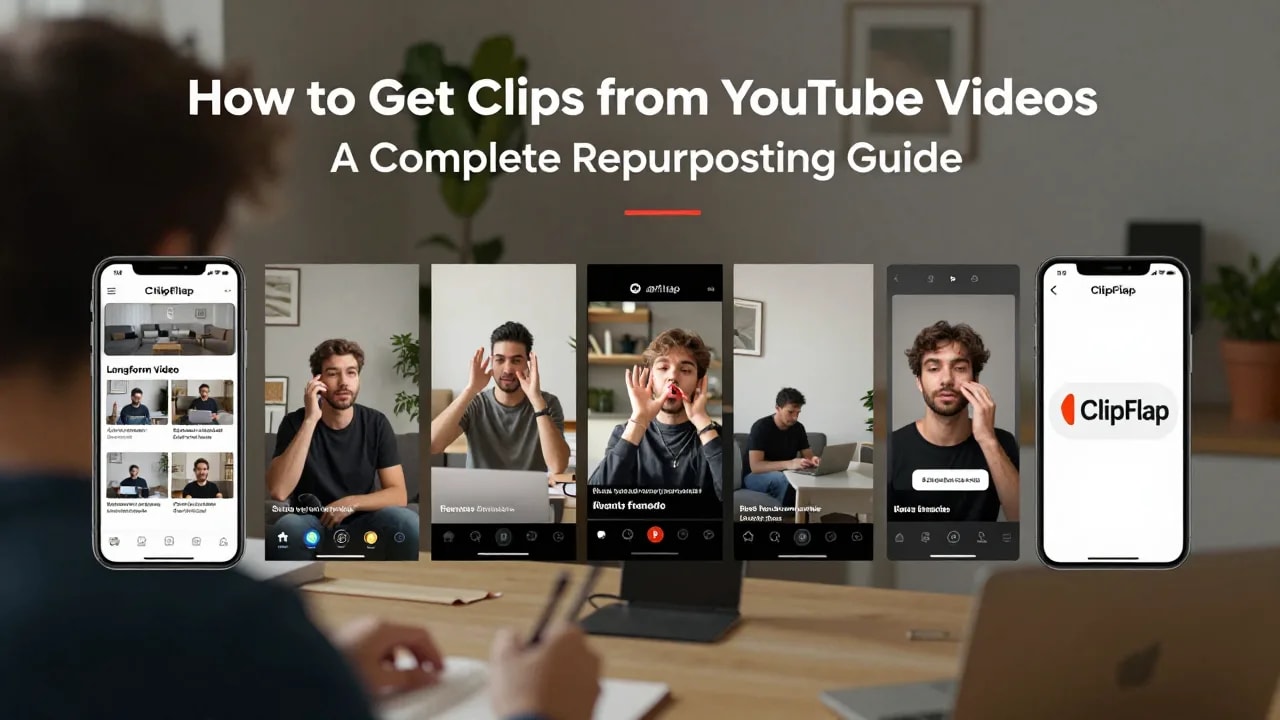
La produzione di video long-form richiede un impegno notevole: dalla scrittura della scaletta all'illuminazione del set, fino alle riprese e al montaggio finale. Tuttavia, pubblicare una puntata di un podcast da 45 minuti o un tutorial approfondito sul proprio canale rappresenta spesso solo l'inizio del suo ciclo di distribuzione. Se vuoi che i tuoi contenuti raggiungano nuovi segmenti di pubblico sui feed pensati per dispositivi mobili, sapere come creare clip da video YouTube che hai già pubblicato è una competenza editoriale imprescindibile.
Estrarre momenti salienti incisivi e autonomi consente ai creator di riutilizzare i contenuti di YouTube su piattaforme come YouTube Shorts, TikTok e Instagram Reels senza dover ricominciare da zero. Tuttavia, ritagliare uno spezzone casuale di 30 secondi raramente porta risultati. È necessario un flusso di lavoro sistematico che preservi il contesto narrativo, adatti le inquadrature orizzontali agli schermi verticali e garantisca sottotitoli sempre accurati.
Questa guida illustra tre flussi di lavoro affidabili per ricavare clip dai tuoi video YouTube, analizza le tecniche di reframing essenziali e offre una checklist di controllo qualità prima della pubblicazione.
Comprendere i Metodi Principali per Ritagliare Clip dai Tuoi Video YouTube
Isolare momenti salienti dal materiale originale rientra generalmente in tre livelli operativi distinti. Ciascun metodo si adatta a volumi di produzione, requisiti tecnici e strategie di distribuzione differenti.
- Strumenti Nativi della Piattaforma: Funzionalità rapide e leggere integrate in YouTube Studio o nell'app mobile, progettate per creare Shorts direttamente all'interno dell'ecosistema di YouTube.
- Software di Montaggio Tradizionali (NLE): Programmi desktop professionali come Adobe Premiere Pro, DaVinci Resolve o Final Cut Pro, che offrono un controllo millimetrico su tagli, color grading e inquadratura.
- Flussi di Lavoro con IA Assistiva: Strumenti specializzati che sfruttano la selezione degli highlight basata sulla trascrizione, il tracciamento automatico dei parlanti e la generazione di sottotitoli per velocizzare il repurposing su larga scala.
La scelta del percorso più adatto dipende dalle tue esigenze: un breve teaser per una singola piattaforma, un montaggio multicamera di livello broadcast o una pipeline ripetibile per estrarre clip dal tuo archivio YouTube in modo efficiente.
Metodo 1: Creare Shorts Rapidi con gli Strumenti Nativi di YouTube
Se il tuo obiettivo principale è reindirizzare gli utenti da smartphone verso un video lungo già presente sul tuo canale, YouTube offre strumenti integrati per estrarre brevi spezzoni.
Come Funziona il Flusso sull'App Mobile
Dall'app YouTube per smartphone, quando visualizzi un tuo video lungo caricato in precedenza, puoi accedere al pulsante Remix posizionato sotto il player video:
- Tocca Remix e seleziona Modifica e crea uno Short.
- Usa il cursore della timeline per selezionare un segmento della durata massima di 60 secondi.
- Regola l'inquadratura (pan-and-crop) per centrare il soggetto all'interno del formato verticale.
- Aggiungi sovrapposizioni di testo o filtri se necessario, quindi pubblica.
Vantaggi e Limitazioni
Questo approccio non richiede file video separati né software di terze parti. Lo Short ottenuto include automaticamente un link cliccabile che rimanda gli spettatori direttamente al video integrale di partenza.
Il tool nativo presenta però limiti evidenti: non è possibile esportare facilmente la clip renderizzata per pubblicarla nativamente su altre piattaforme senza watermark o vincoli grafici di YouTube. Inoltre, le opzioni di formattazione dei sottotitoli sono minime e riadattare scene dinamiche con più interlocutori richiede un posizionamento manuale laborioso all'interno di un'anteprima mobile molto ridotta.
Metodo 2: Montaggio Manuale con Software di Video Editing Tradizionali
Quando la precisione visiva, il layout del brand e il controllo granulare dell'audio sono prioritari, lavorare all'interno di un NLE rimane lo standard di riferimento del settore.
Flusso di Lavoro Desktop Passo dopo Passo
- Recupera il File Sorgente: Invece di scaricare versioni compresse dal web, recupera il master originale esportato o scarica il file ad alta risoluzione tramite YouTube Studio.
- Configura una Sequenza Verticale: Crea una nuova timeline di progetto impostata con proporzioni 9:16 (in genere 1080x1920 pixel).
- Isola il Momento Saliente: Esplora il girato alla ricerca di uno scambio concettuale autonomo. Una clip efficace richiede un gancio iniziale forte nei primi tre secondi e una conclusione chiara.
- Applica il Reframing Verticale: Le riprese orizzontali in 16:9 non riempiono naturalmente un'area 9:16. Dovrai riscalare il filmato e inserire fotogrammi chiave (keyframe) per seguire i movimenti del parlante, oppure creare una composizione a livelli sovrapposti che mostri contemporaneamente il relatore ed eventuali elementi grafici.
- Genera i Sottotitoli: Utilizza il motore di trascrizione del software per generare i sottotitoli, quindi regola manualmente le interruzioni di riga e lo stile tipografico per renderli perfettamente leggibili da mobile.
Il montaggio manuale offre totale libertà artistica. Tuttavia, visionare ore di registrazione per individuare singoli spunti ed eseguire il tracciamento manuale dei movimenti richiede un monte ore notevole per ogni lotto di clip.
Metodo 3: Flussi di Lavoro con IA Assistiva Basati su Trascrizione
Creator e team di produzione che pubblicano regolarmente podcast, webinar o interviste si scontrano spesso con colli di bottiglia nella fase di selezione e formattazione dei contenuti. I software di intelligenza artificiale assistiva risolvono questo problema analizzando i pattern vocali e le trascrizioni testuali, eliminando la necessità di scorrere manualmente l'intera timeline.
Piattaforme come ClipFlap consentono di caricare video lunghi o registrazioni di podcast per generare automaticamente selezioni di clip verticali. Leggendo la nostra guida dettagliata su come creare clip da video YouTube con l'IA, potrai comprendere come l'analisi linguistica identifichi passaggi tematici rilevanti, scambi di domande e risposte e riflessioni strutturate.
Flusso NLE Tradizionale:  [Riguarda tutto il video] -> [Taglio manuale] -> [Reframing con keyframe] -> [Sottotitoli manuali]
Flusso con IA Assistiva:  [Indicizzazione trascrizione] -> [Segmenti suggeriti] -> [Auto-reframing del volto] -> [Revisione manuale ed export]
Questi sistemi automatizzano tre compiti essenziali:
- Selezione degli Highlight tramite Trascrizione: La lettura del testo parlato facilita l'individuazione di specifici passaggi di conversazione senza dover riprodurre l'intera registrazione.
- Reframing Automatico: Algoritmi visivi rilevano il volto del relatore attivo e mantengono l'inquadratura centrata in 9:16 senza animazioni manuali.
- Sottotitoli Sincronizzati Parola per Parola: L'audio parlato viene convertito in testo dinamico perfettamente a tempo, rispettando il ritmo visivo tipico dei feed social.
Nonostante l'accelerazione offerta dal software, la supervisione umana resta fondamentale. I sistemi automatici non possono valutare con esattezza l'umorismo, i sottotesti editoriali o la sensibilità specifica del brand. Considera la selezione algoritmica come una prima bozza da perfezionare manualmente prima della condivisione.
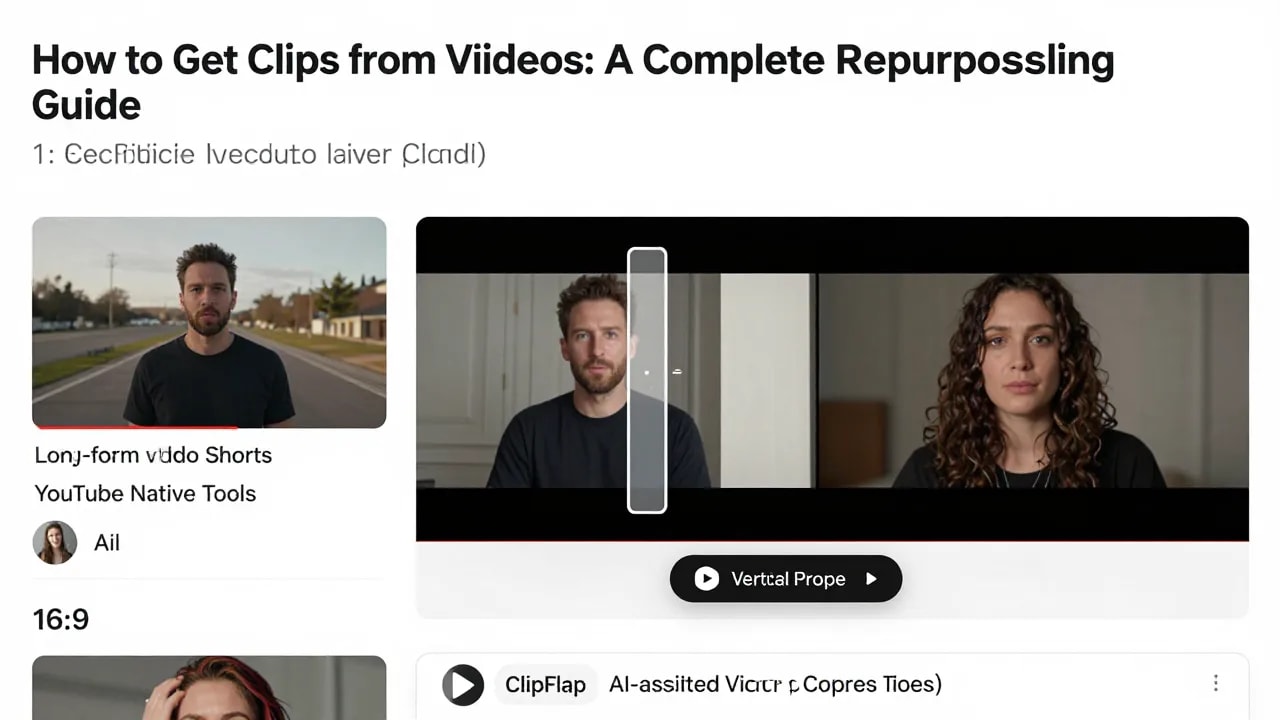
Regolazioni Post-Estrazione Fondamentali: Reframing e Sottotitoli
A prescindere dallo strumento utilizzato per tagliare i tuoi video lunghi di YouTube, ogni segmento richiede ottimizzazioni specifiche prima di essere pronto per i social network.
Perfezionare il Reframing Verticale in 9:16
Convertire un'inquadratura orizzontale in verticale è una sfida geometrica: ritagliare un'immagine 16:9 fa perdere circa due terzi dell'area orizzontale originaria.
- Inquadrature con Relatore Singolo: Mantieni lo sguardo del soggetto nel terzo superiore dell'inquadratura verticale. Lasciare troppo spazio vuoto sopra la testa riduce l'impatto visivo sui piccoli schermi degli smartphone.
- Interviste con Più Ospiti: Evita di rimpicciolire l'immagine inserendo barre nere sopra e sotto (letterbox). È preferibile adottare un layout a schermo diviso (split-screen) con i parlanti impilati verticalmente, oppure alternare le inquadrature tramite tagli guidati da chi sta parlando.
Integrare Sottotitoli Dinamici a Tempo
Gran parte dei video sui social media viene guardata senza audio. Inserire testi precisi e sincronizzati assicura che il messaggio arrivi subito allo spettatore.
- Mostra righe di testo brevi (generalmente da due a quattro parole alla volta) per evitare che i sottotitoli coprano il viso di chi parla.
- Garantisci un contrasto elevato tra il font e lo sfondo applicando ombreggiature o barre semitrasparenti.
- Rivedi con attenzione termini tecnici, nomi di ospiti ed espressioni gergali che i sistemi di riconoscimento vocale automatico potrebbero trascrivere in modo errato.
Preservare il Contesto Narrativo
Quando estrai un frammento da un discorso ampio, assicurati che la clip non distorca il ragionamento generale dell'autore. Ogni clip deve funzionare come una micro-storia autonoma: introduce una premessa, sviluppa una spiegazione o un aneddoto e si chiude con una conclusione memorabile o un consiglio pratico.
Criteri Operativi: Come Scegliere l'Approccio Più Adatto
Per individuare il metodo di lavoro più consono alla tua produzione, confronta le esigenze del tuo canale con questa matrice decisionale:
| Criterio | Strumenti Nativi di YouTube | NLE Tradizionale (Premiere/Resolve) | IA Assistiva (es. ClipFlap) |
|---|---|---|---|
| Output Principale | Solo YouTube Shorts | File master multipiattaforma | Clip verticali per tutti i social |
| Tempo di Lavorazione | Immediato (in-app) | Alto (diverse ore per lotto) | Moderato (tempo di revisione) |
| Flessibilità di Reframing | Ritaglio manuale elementare | Controllo totale tramite keyframe | Tracciamento automatico del viso |
| Personalizzazione Sottotitoli | Stile minimale | Controllo tipografico avanzato | Preset dinamici parola per parola |
| Ideale Per | Creator singoli che promuovono il canale | Montaggi complessi, agenzie e team | Podcast continuativi, interviste, webinar |
Se registri occasionalmente vlog a camera fissa, la funzione Remix integrata di YouTube può bastare. Se invece produci un podcast a puntate su base settimanale, affidarsi a uno strumento dedicato come uno YouTube clip maker assicura una gestione scalabile ed efficiente dei lotti di lavoro.
Checklist di Revisione delle Clip Prima della Pubblicazione
Prima di condividere i video ritagliati sui tuoi profili pubblici, verifica questi punti essenziali per ottimizzare il tasso di retention e preservare la qualità editoriale:
- Verifica l'Attacco Iniziale (0–3 Secondi): La clip entra subito nel vivo esponendo un problema, un dato sorprendente o un concetto chiaro senza pause superflue come "ehm" o "come dicevo prima"?
- Controlla la Centratura del Parlante: Il formato 9:16 rimane ben focalizzato sul volto anche in presenza di gesticolazioni o movimenti del corpo, evitando tagli innaturali ai bordi?
- Correggi i Sottotitoli: I nomi propri, gli acronimi e i termini specifici del settore sono scritti in modo corretto nella trascrizione?
- Rispetta le Safe Zone delle Piattaforme: Gli elementi visivi principali (come la bocca del relatore o il testo dei sottotitoli) sono lontani dalle aree coperte dai pulsanti d'interfaccia di TikTok, Reels o Shorts?
- Verifica l'Integrità del Messaggio: Lo spezzone riflette fedelmente il pensiero espresso nel video d'origine senza omettere precisazioni cruciali?
Dedicare pochi minuti al perfezionamento di ogni segmento evita banali errori di trascrizione e garantisce che la clip offra un valore autentico all'interno dei feed social.
Domande Frequenti
È legale ritagliare qualsiasi video presente su YouTube?
No. È consentito estrarre e pubblicare clip solo da video di cui sei l'autore diretto o per i quali possiedi licenze e diritti commerciali di riutilizzo. Ritagliare contenuti di terze parti senza autorizzazione espone a violazioni del copyright, reclami Content ID o rimozioni legali per violazione della proprietà intellettuale.
Qual è la durata ideale per le clip ricavate da video YouTube lunghi?
Per i formati verticali come Shorts, Reels e TikTok, la durata più performante si attesta solitamente tra i 30 e i 60 secondi. Questo intervallo consente di impostare il contesto ed esporre il concetto in modo completo mantenendo elevato il tempo medio di visualizzazione.
Perché è necessaria una revisione manuale quando si usano tool di IA?
L'intelligenza artificiale elabora il linguaggio naturale e rileva i volti con efficacia, ma non è in grado di cogliere ironia, sfumature di tono o l'intento narrativo complessivo. L'occhio del creator serve a verificare che inizio e fine della frase abbiano senso logico e che i testi siano esenti da refusi.
Come posso mantenere il soggetto centrato quando passo da 16:9 a 9:16 verticale?
Nei software di montaggio classici si imposta manualmente l'animazione della posizione orizzontale tramite keyframe ogni volta che il soggetto si sposta. Nelle piattaforme moderne di video repurposing, algoritmi di computer vision individuano i volti e adattano dinamicamente l'inquadratura per mantenere il parlante al centro della scena.
Ottimizza il Tuo Flusso di Repurposing Video
Valorizzare l'archivio dei tuoi video lunghi è una delle strategie più sostenibili per accrescere la propria presenza su diversi canali social senza andare incontro al burnout creativo. Combinando l'individuazione dei passaggi chiave tramite trascrizione con un'attenta revisione editoriale, potrai promuovere le tue idee migliori preservando il valore produttivo delle registrazioni originali.
Per trasformare video lunghi, interviste e riflessioni in estratti verticali curati, dotati di inquadratura automatica e sottotitoli dinamici a tempo, scopri il generatore di clip IA di ClipFlap e semplifica il tuo flusso di lavoro fin da subito.
Provalo con la tua puntata
10 minuti di elaborazione gratis, senza carta di credito. La durata dipende dalla lunghezza del video e dalla coda; controlla ogni clip prima di pubblicarla.