Podcast für TikTok schneiden: Schritt-für-Schritt-Leitfaden
Erfahre, wie du Podcasts für TikTok schneidest: von 9:16-Reframing über wortsynchrone Untertitel bis hin zu Safe Zones und Hooks für Kurzvideos.
Aktualisiert am Von ClipFlap editorial team
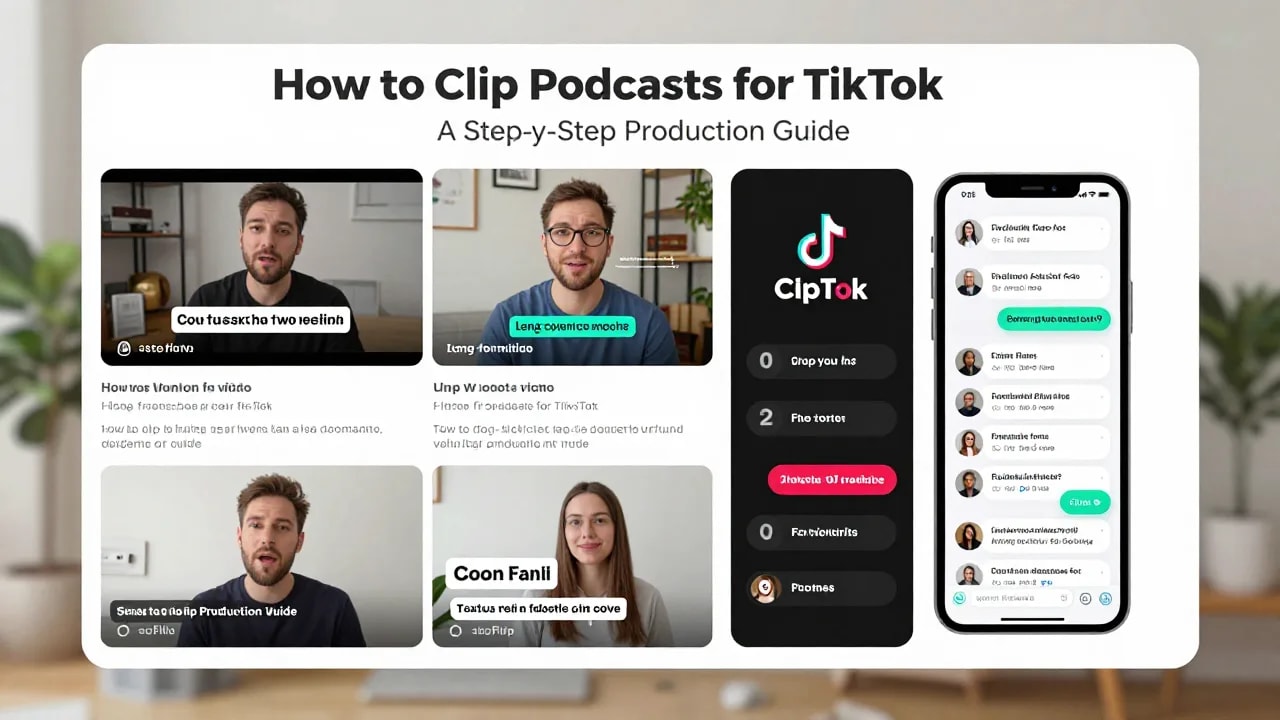
Gefilmte Long-Form-Podcasts stecken voller tiefgehender Diskussionen. Um ganze Episoden jedoch in modernen Feeds erfolgreich zu distribuieren, müssen diese Inhalte für vertikale, schnelllebige Plattformen angepasst werden. Zu lernen, wie man einen Podcast für TikTok schneiden kann, ermöglicht es Creatorn, besonders wirkungsvolle Gesprächsmomente herauszufiltern, fesselnde Soundbites zu isolieren und mobile Zielgruppen zu erreichen, ohne vorab ein einstündiges Zeitinvestment zu verlangen.
Horizontales Studiomaterial in packende Kurzvideo-Assets zu verwandeln, erfordert mehr als willkürliches Zurechtschneiden. Es verlangt nach einem durchdachten Produktions-Workflow: das Identifizieren eigenständiger Hooks, das Reframing von Setups mit mehreren Sprechern ins 9:16-Seitenverhältnis, das Synchronisieren exakter, wortgenauer Untertitel und das Einhalten nativer Interface-Begrenzungen. Dieser Leitfaden führt dich Schritt für Schritt durch den gesamten Prozess.
Schritt 1: Eigenständige Highlights und narrative Hooks aus der Episode auswählen
Ein erfolgreicher TikTok-Clip funktioniert wie eine in sich geschlossene, verständliche Geschichte. Auf Kurzvideoplattformen fehlt den Zuschauern der Kontext eines zuvor sechzigminütigen Gesprächs. Basiert ein Ausschnitt stark auf einem Insider-Gag, speziellem Vorwissen oder einer unvollendeten Prämisse, wird er die Aufmerksamkeit des Publikums kaum halten können.
Konzentriere dich bei der Suche nach geeigneten Clips auf folgende narrative Strukturen:
- Kontraintuitive Thesen: Eine einleitende Beobachtung, die gängigen Annahmen direkt widerspricht.
- Kompakte Fallbeispiele: Eine Problem-Handlung-Ergebnis-Sequenz, die in unter 90 Sekunden auf den Punkt kommt.
- Praxisnahe Ratschläge: Konkrete, anwendbare Tipps, die eine berufliche oder alltägliche Hürde lösen.
- Emotionale oder spannungsgeladene Anekdoten: Geschichten mit sofort spürbarem Spannungsbogen und klaren emotionalen Wendepunkten.
Transkriptbasierte Highlight-Auswahl
Eine einstündige Timeline manuell abzusuchen, um 30-Sekunden-Highlights zu finden, kostet enorm viel Zeit. Eine transkriptbasierte Auswahl beschleunigt diesen Schritt drastisch. Durch das Durchsuchen eines indexierten Texttranskripts nach Schlagwörtern, Themenwechseln oder pointierten Aussagen können Cutter In- und Out-Punkte in kürzester Zeit markieren.
Viele Creator setzen hierfür auf einen KI-Podcast-Clip-Generator, der die gesamte Aufnahme analysiert und auf Basis semantischer Zusammenhänge sowie Hook-Strukturen potenzielle Clip-Kandidaten vorschlägt. Doch auch wenn assistive Tools solche Momente vorfiltern, bleibt das menschliche redaktionelle Urteil unverzichtbar, um sicherzustellen, dass die Kernaussage und der Kontext des Sprechers unverfälscht erhalten bleiben.
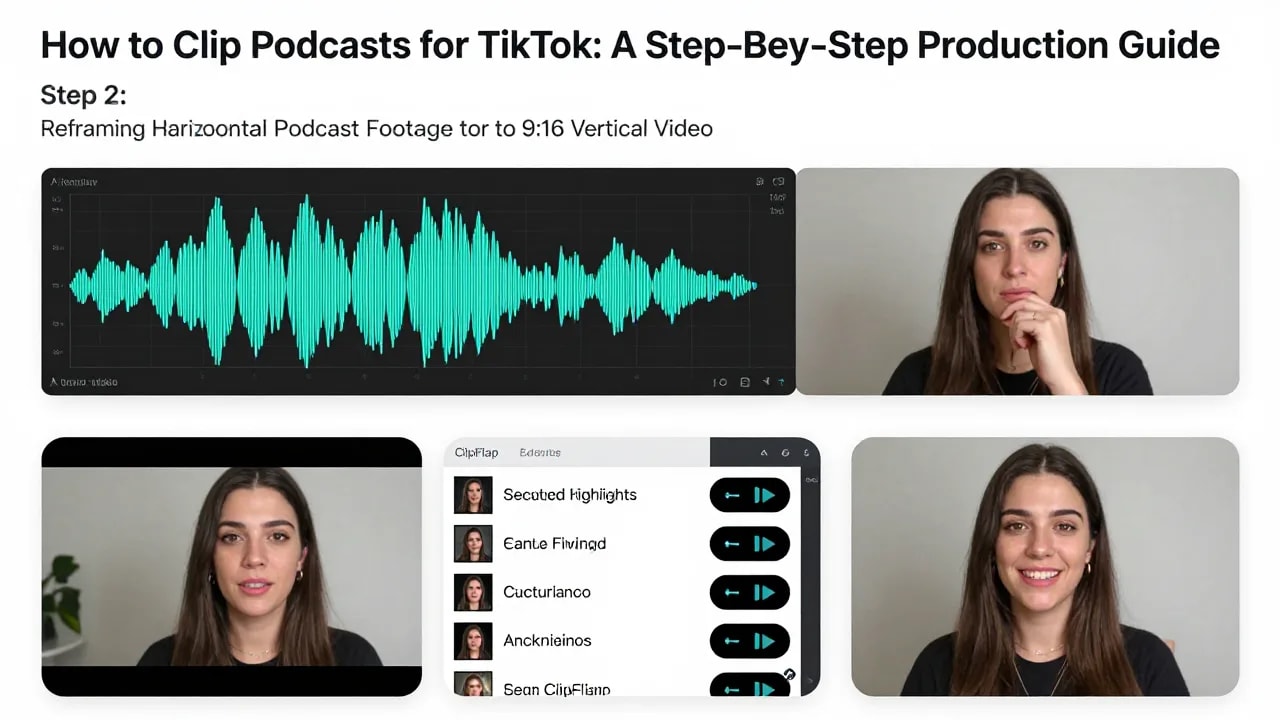
Schritt 2: Horizontales Podcast-Videomaterial ins vertikale 9:16-Format reframen
Die meisten Video-Podcasts werden im Querformat (16:9) aufgezeichnet. Wird Widescreen-Material direkt auf TikTok hochgeladen, entstehen oben und unten massive schwarze Balken, was die visuelle Wirkung und die Watchtime stark beeinträchtigt. Der Clip muss daher in ein natives 9:16-Format überführt werden.
Dieses Reframing bringt je nach Studio-Setup unterschiedliche geometrische Anforderungen mit sich:
Framing für Einzelsprecher
Bei Solo-Episoden oder isolierten Kameraeinstellungen einzelner Gäste wird das 16:9-Material mittig auf eine 9:16-Canvas zugeschnitten. Achte darauf, dass der Kopf des Sprechers im oberen bis mittleren Drittel des vertikalen Frames positioniert ist. Dadurch bleibt das untere Drittel frei für Untertitel, und das TikTok-Interface verdeckt nicht das Gesicht des Sprechers.
Split-Screens für mehrere Sprecher und Sprecher-Tracking
Teilen sich zwei oder mehr Personen eine Totale, schneidet ein statischer Bildausschnitt zwangsläufig Personen ab oder zeigt leeren Raum. Im Schnitt wird dies typischerweise über zwei Methoden gelöst:
- Vertikaler Split-Screen (untereinander gestapelt): Die Videospur wird dupliziert; der Host wird in der oberen Hälfte des 9:16-Frames platziert, der Gast in der unteren Hälfte. Dieses Layout hält beide Personen gleichzeitig im Bild – ideal für reaktionsreiche Dialoge.
- Dynamisches Sprecher-Tracking: Mithilfe von Pan-and-Scan-Keyframes oder automatischem Reframing schaltet das Bild dynamisch auf die jeweils sprechende Person um. Assistive Algorithmen können Audiosignale analysieren und automatisch auf die aktive Person reframen. Bei schnellen Wortwechseln sind jedoch oft manuelle Keyframe-Korrekturen nötig, um abrupte Bildsprünge zu vermeiden.
Schritt 3: Wortsynchrone Untertitel generieren und stylen
Kurzvideos werden auf Smartphones sehr häufig ohne Ton konsumiert. Das stumme Anschauen macht synchrone Bildunterschriften zu einer zwingenden Anforderung und nicht bloß zu einem netten Designelement. Standardmäßige Untertiteldateien (SRT) blenden meist ganze Sätze auf einmal ein, was in dynamischen Feeds oft statisch und visuell überfordernd wirkt.
Setze stattdessen auf wortsynchrone Untertitel, bei denen einzelne Wörter genau in dem Moment hervorgehoben oder animiert werden, in dem sie ausgesprochen werden. Dieses Timing spiegelt den Rhythmus der Sprache wider und führt den Blick der Zuschauer mühelos durch den Inhalt.
Best Practices für die Typografie im Video
- Schriftwahl: Wähle markante, serifenlose Schriftarten mit hohem Kontrast (z. B. Montserrat, The Bold Font oder Futura Bold). Vermeide feine Serifenschriften oder verschnörkelte Schreibschriften, die auf kleinen Bildschirmen unscharf werden.
- Zeilenlänge: Begrenze Textblöcke auf 2 bis 4 Wörter pro Zeile. Lass zu keinem Zeitpunkt mehr als zwei Textzeilen gleichzeitig stehen.
- Kontrast: Nutze einen dezenten Schlagschatten, eine feine Kontur oder einen halbtransparenten Hintergrundkasten, um die Lesbarkeit vor wechselnden Hintergründen oder unruhiger Kleidung zu sichern.
- Manuelle Korrektur des Transkripts: Automatische Speech-to-Text-Engines machen bei Fachbegriffen, Eigennamen oder Slang-Ausdrücken immer wieder Fehler. Gleiche den generierten Text vor dem finalen Rendern stets manuell mit der Tonspur ab.
Schritt 4: Manuelle Qualitätsprüfung und Schnitt vor dem Export
Automatisierte Workflows beschleunigen die Produktion enorm, doch ein ungeprüfter Export birgt das Risiko unschöner Bildschnitte, übersteuerter Audiospuren oder Darstellungsfehler. Gehe vor dem Rendern diese Checkliste durch:
- Audio-Pegel: Normalisiere Sprachaufnahmen auf etwa -14 LUFS bis -16 LUFS, um eine laute, klare Wiedergabe ohne Verzerrungen zu garantieren.
- Sprechpausen kürzen: Entferne Mikropausen, Füllwörter („ähm“, „äh“) und Fehlstarts zu Beginn des Clips, damit der Hook bereits in den ersten zwei Sekunden zündet.
- Saubere Schnittkanten: Stelle sicher, dass Schnitte zwischen Sprechern bei natürlichen Satzpausen und nicht mitten im Wort erfolgen.
- Safe-Zone-Einhaltung: Prüfe, ob Texte, Gesichter und wichtige Grafiken innerhalb der TikTok-Safe-Zones liegen und nicht von UI-Icons verdeckt werden.
- Kontexttreue: Vergewissere dich, dass der Ausschnitt die Argumentation des Gastes nicht verzerrt darstellt, indem entscheidende Relativierungen weggelassen wurden.
Manueller NLE-Schnitt vs. assistive KI-Clipping-Tools: Workflow-Vergleich
Podcaster setzen für die Erstellung von Kurzvideos meist auf einen von zwei Produktionsansätzen: traditionelle Schnittsoftware (NLEs) wie Adobe Premiere Pro und DaVinci Resolve oder webbasierte, assistive Clipping-Tools.
| Produktionsfaktor | Klassischer NLE-Workflow | Assistiver KI-Clipping-Workflow |
|---|---|---|
| Setup & Vorbereitung | Manuelle Sequenzerstellung, verschachtelte Spuren, Keyframing | Cloud-Upload, Preset-Auswahl, automatisierte Layouterstellung |
| Highlight-Erkennung | Manuelles Durchsuchen der Timeline oder Anhören in Echtzeit | Textbasierte Transkriptsuche und semantische Highlight-Erkennung |
| Reframing & Layout | Manuelle Pan-and-Scan-Keyframes oder statischer Multi-Track-Crop | Automatisches Reframing über Gesichts- und Sprechererkennung |
| Untertitelung | Manuelle SRT-Einbindung, einfache Textspuren oder Plugins | Automatische wortsynchrone Untertitel mit dynamischen Presets |
| Zeitaufwand pro Clip | Hoher manueller Schnittaufwand (ca. 20–40 Minuten) | Korrekturlesen des Transkripts und Feinschnitt der In/Out-Punkte (ca. 5–10 Minuten) |
| Kreative Kontrolle | Vollständige Kontrolle über Farbe, Ton und Videoeffekte auf Frame-Ebene | Gebunden an Preset-Optionen und modulare Layout-Vorlagen |
Für eine regelmäßige Content-Produktion bietet ein durchdachter Podcast-to-Clips-Workflow, der assistive Automatisierung für Layout und Untertitel mit redaktioneller Qualitätskontrolle verbindet, die ideale Balance aus Geschwindigkeit und Wertigkeit.
Technische TikTok-Spezifikationen und Safe Zones für Podcaster
Ein Video im falschen Format oder mit ungünstig platzierten Untertiteln mindert die Seherfahrung erheblich. TikTok überlagert vertikale Inhalte mit zahlreichen Bedienelementen: Profil-Icon, Like-Button und Kommentarspalte auf der rechten Seite, Accountname und Beschreibungstext unten sowie Tabs am oberen Bildschirmrand.
Wichtige Export-Spezifikationen
- Seitenverhältnis: 9:16 (vertikal)
- Auflösung: 1080 x 1920 Pixel (ein 4K-Export ist meist kontraproduktiv, da mobile Plattformen hochauflösende Dateien stark komprimieren, was zu sichtbaren Artefakten führen kann)
- Framerate: 30 fps oder 60 fps (passend zur Originalaufnahme)
- Codec & Container: H.264-Video, AAC-Audio, MP4-Container
- Audio-Eigenschaften: Stereo, 48 kHz, mindestens 192 kbps Bitrate
Richtlinien für Safe Zones
Damit alle relevanten Elemente auf den unterschiedlichsten Bildschirmformaten gut lesbar bleiben, sollten auf einer 1080 x 1920 Pixel Canvas folgende Abstände beachtet werden:
- Oberer Rand: Halte die obersten 150 bis 200 Pixel frei, damit Such- und Navigationsleisten die Köpfe der Sprecher nicht überdecken.
- Unterer Rand: Halte die unteren 350 bis 450 Pixel frei von zentralen Untertiteln oder Logos, um Kollisionen mit Videobeschreibung und Soundtitel zu vermeiden.
- Rechter Rand: Lasse etwa 120 Pixel Abstand zum rechten Rand, um Platz für Interaktionssymbole (Likes, Kommentare, Lesezeichen, Teilen) zu lassen.
Die Platzierung von wortsynchronen Untertiteln im vertikalen Zentrum – knapp unterhalb der Brusthöhe der sprechenden Person – stellt sicher, dass der Text auf sämtlichen Smartphones optimal sichtbar bleibt.
Häufig gestellte Fragen (FAQs)
Welche Videolänge ist ideal für einen Podcast-Clip auf TikTok?
Auch wenn TikTok inzwischen längere Formate unterstützt, erzielen Podcast-Ausschnitte mit einer Länge von 30 bis 75 Sekunden meist die stärkste Performance. Diese Spanne bietet ausreichend Zeit, um einen Gedanken vollständig zu formulieren, eine Pointe zu setzen oder einen praktischen Ratschlag zu teilen, ohne dass die Aufmerksamkeit vorzeitig abbricht. Benötigt ein Thema mehr als zwei Minuten, empfiehlt sich die Aufteilung in eine mehrteilige Reihe.
Wie formatiert man ein horizontales Zwei-Personen-Gespräch für das Hochformat?
Die beiden gängigsten Methoden sind ein vertikaler Split-Screen oder dynamische Schnitte auf den jeweils aktiven Sprecher. Beim Split-Screen wird der Host im oberen Bildbereich und der Gast darunter platziert, sodass Mimik und Reaktionen beider Gesprächspartner parallel sichtbar bleiben. Alternativ schaltet der Schnitt im 9:16-Ausschnitt automatisch immer auf die Person um, die gerade spricht.
Warum sind wortsynchrone Untertitel besser als klassische Standard-Untertitel?
Klassische Untertitel zeigen häufig ganze Sätze auf einmal an, was bei schnellen Dialogen träge wirkt und vom Geschehen ablenkt. Wortsynchrone Untertitel heben einzelne Wörter dynamisch im Rhythmus des Gesprochenen hervor. Das unterstützt das Sprachverständnis bei stummer Wiedergabe und bindet die visuelle Aufmerksamkeit auf mobilen Geräten deutlich effektiver.
Können KI-Tools das Schneiden von Podcast-Clips komplett ohne menschliche Kontrolle übernehmen?
Nein. Auch wenn assistive Tools Transkription, Sprecher-Tracking und Rohschnitte hervorragend beschleunigen, sollte auf eine finale redaktionelle Sichtung nicht verzichtet werden. Algorithmen können Ironie missverstehen, Gedankengänge abrupt abbrechen oder Fachtermini falsch schreiben. Eine kurze menschliche Endkontrolle sichert den professionellen Standard jedes veröffentlichten Videos.
Bereit, deine kompletten Episoden in reichweitenstarke Kurzvideos zu verwandeln? Nutze unseren KI-Podcast-Clip-Generator, um aus deinen Aufnahmen professionell formatierte 9:16-Clips mit automatischem Reframing und animierten Untertiteln zu erstellen.
Probiere es mit deiner eigenen Folge
10 Minuten Verarbeitung kostenlos, ohne Kreditkarte. Die Dauer hängt von der Videolänge und der Warteschlange ab; prüfe jeden Clip vor dem Veröffentlichen.